安装基于Hyper-V(VMware)的ArchLinux虚拟机
安装基于Hyper-V(VMware)的ArchLinux虚拟机
Step 0: 检查电脑是否支持
要求:
- Windows 11 Pro or Enterprise 64-bit Operating System
- A minimum of 4 GB of RAM
- BIOS-level hardware virtualization support
检查方法:
- 按
win+R键,输入msinfo32并回车 - 在
系统摘要部分并查找Hyper-V 要求。如果显示Yes,则您的系统兼容。
Step 1:启用Hyper-V
- 在 BIOS 启用虚拟化(默认开启,可自行搜索开启方法)
- 按
win+S键,输入启用或关闭Windows功能,找到Hyper-V并勾选,确定,重启后就好了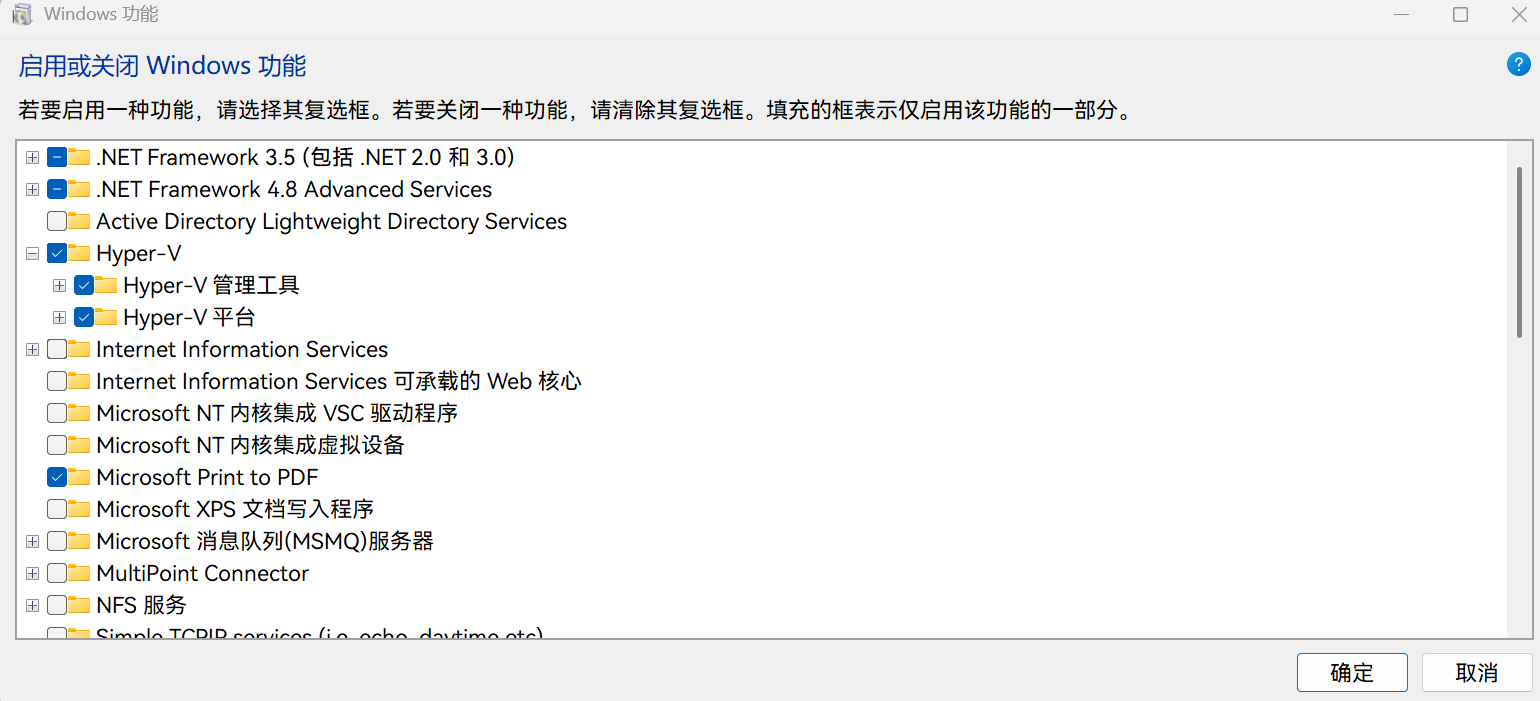
Step 2:配置Hyper-V虚拟机
win+S搜索并打开Hyper-V 管理器- 点击
Hyper-V 设置并按自己喜好设置 - 点击
新建->虚拟机 - 按照喜好设置名称,位置,内存等。
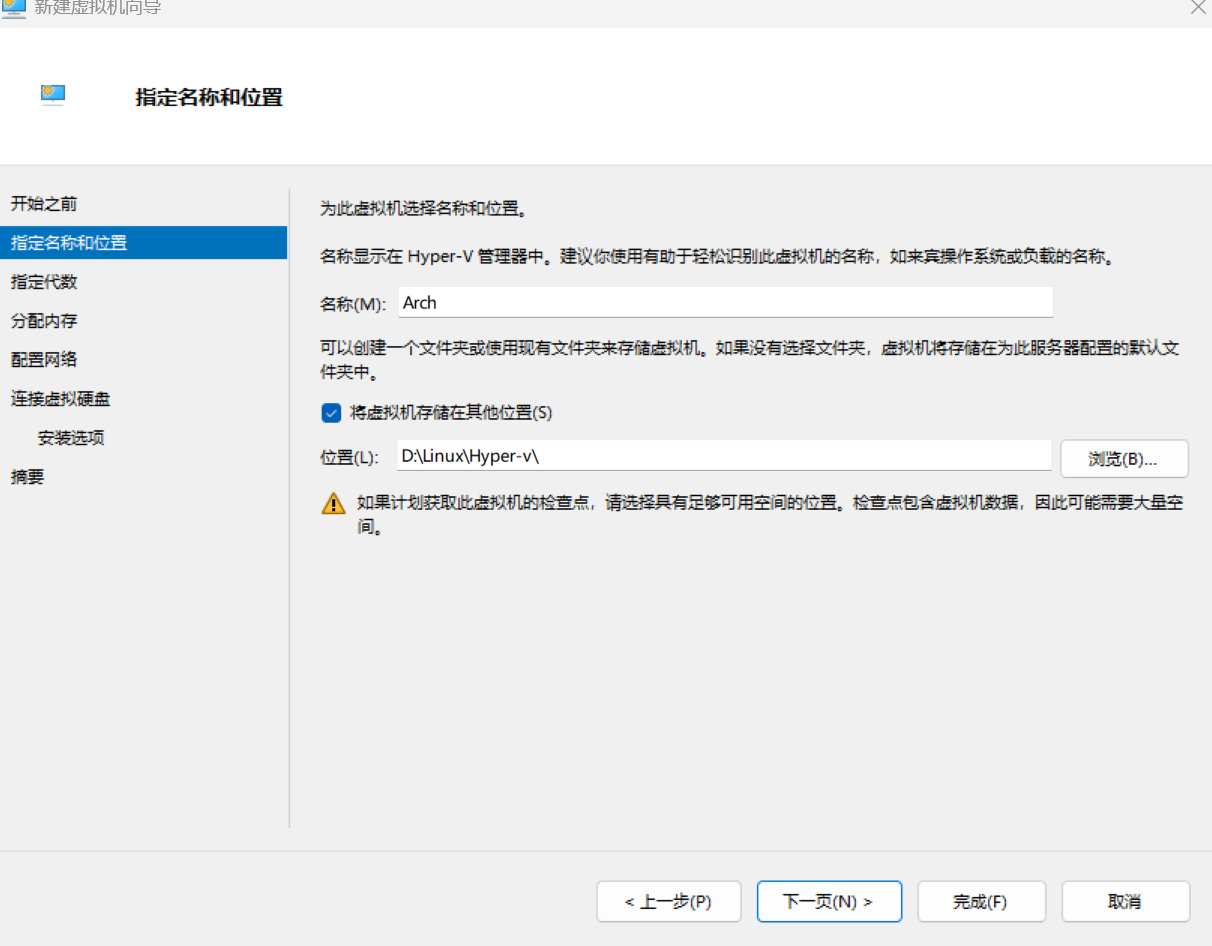
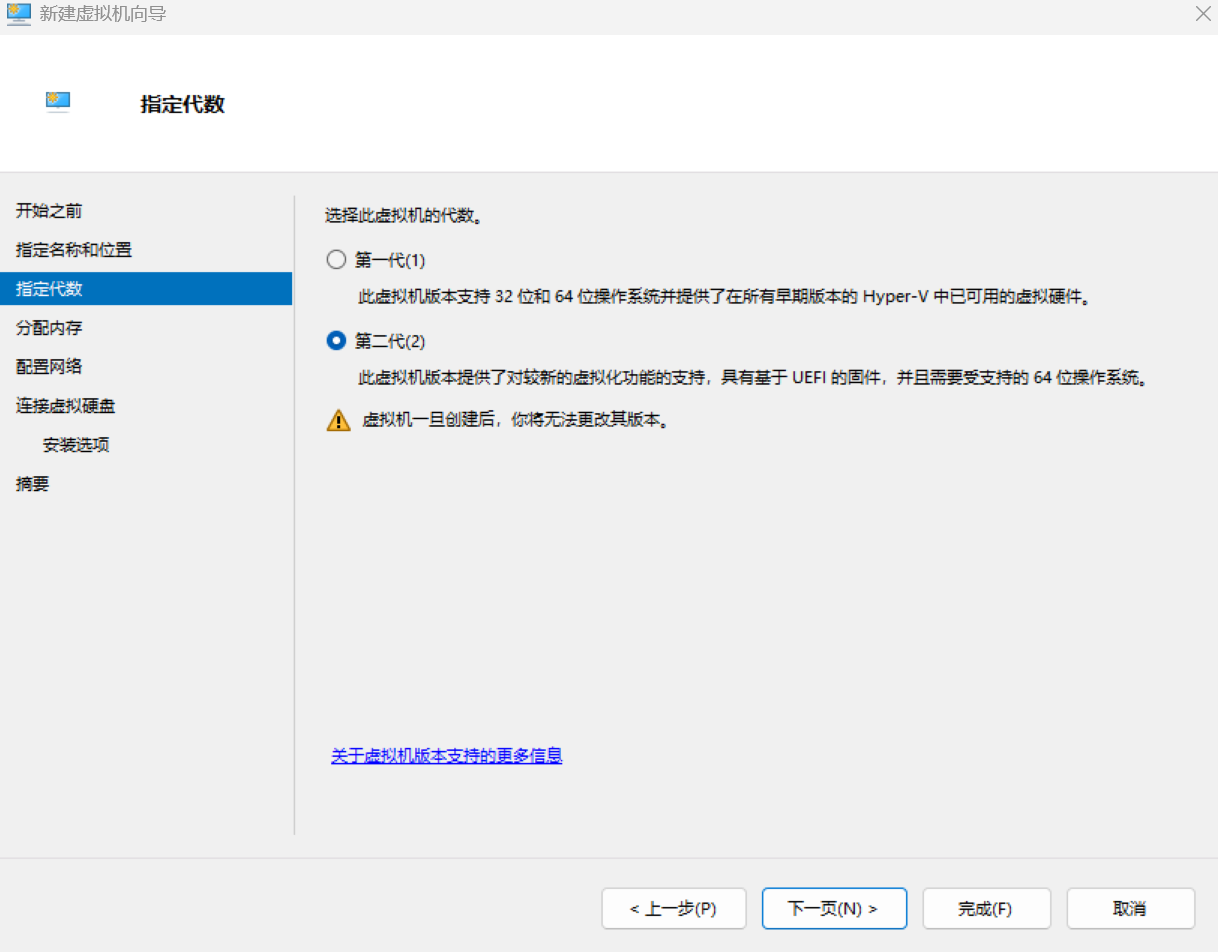
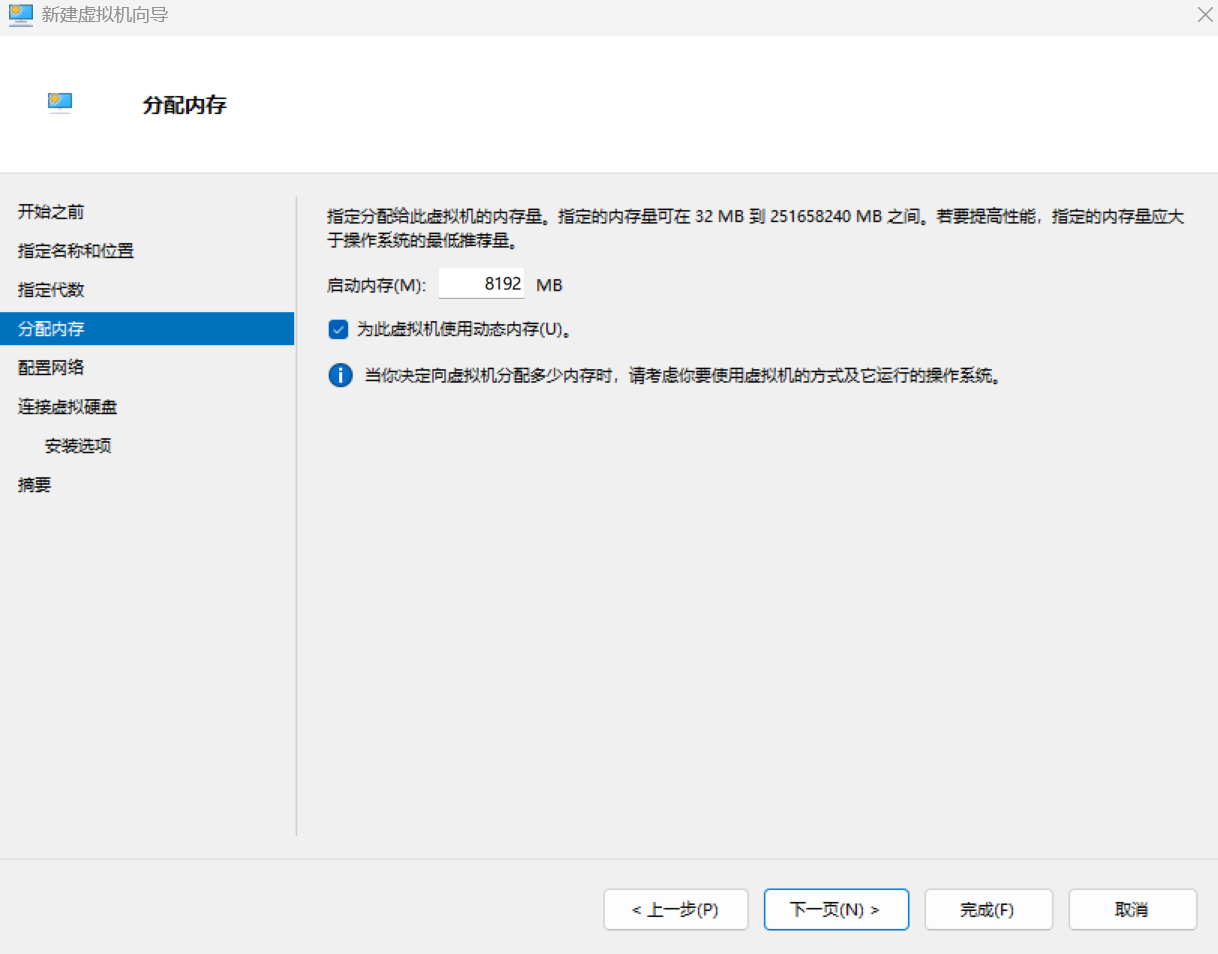
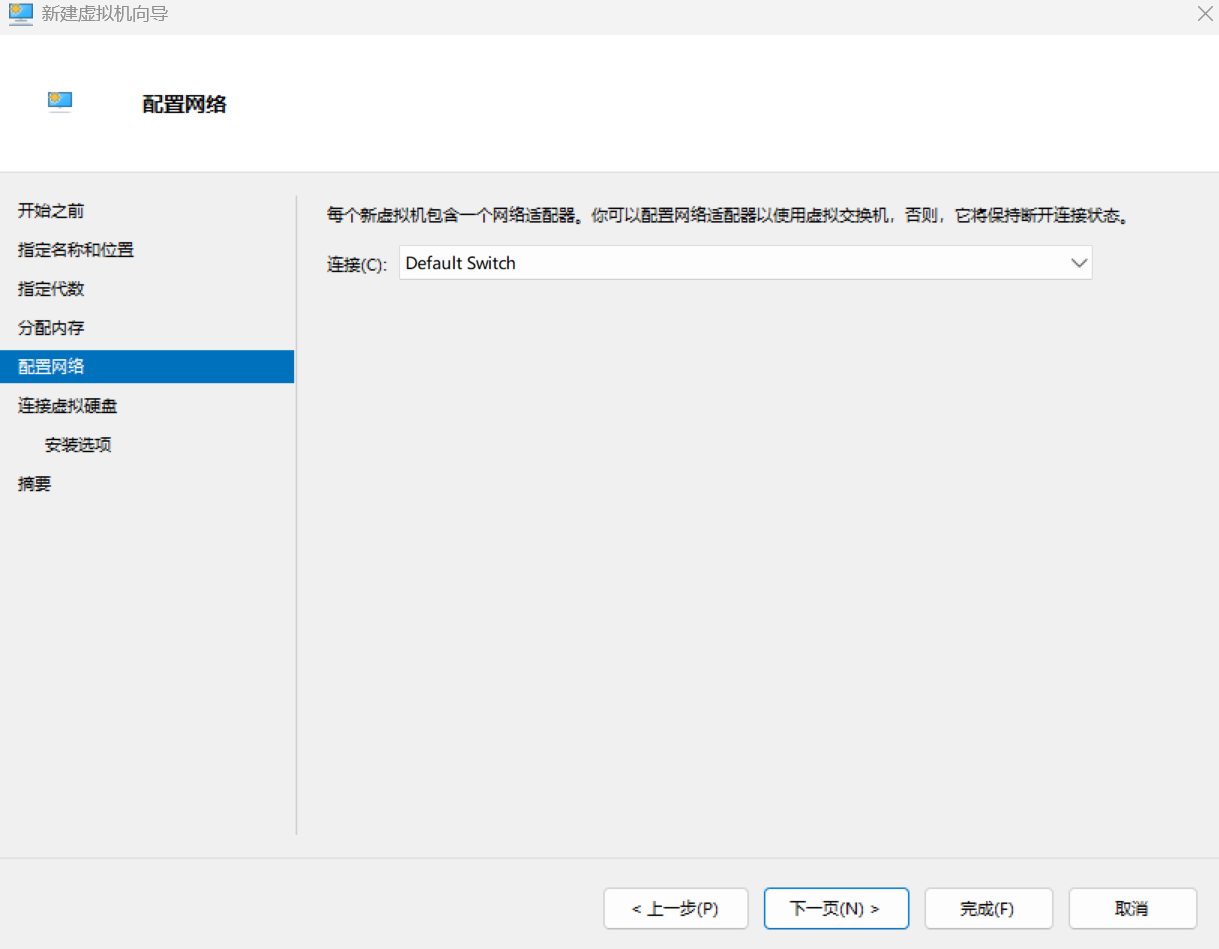
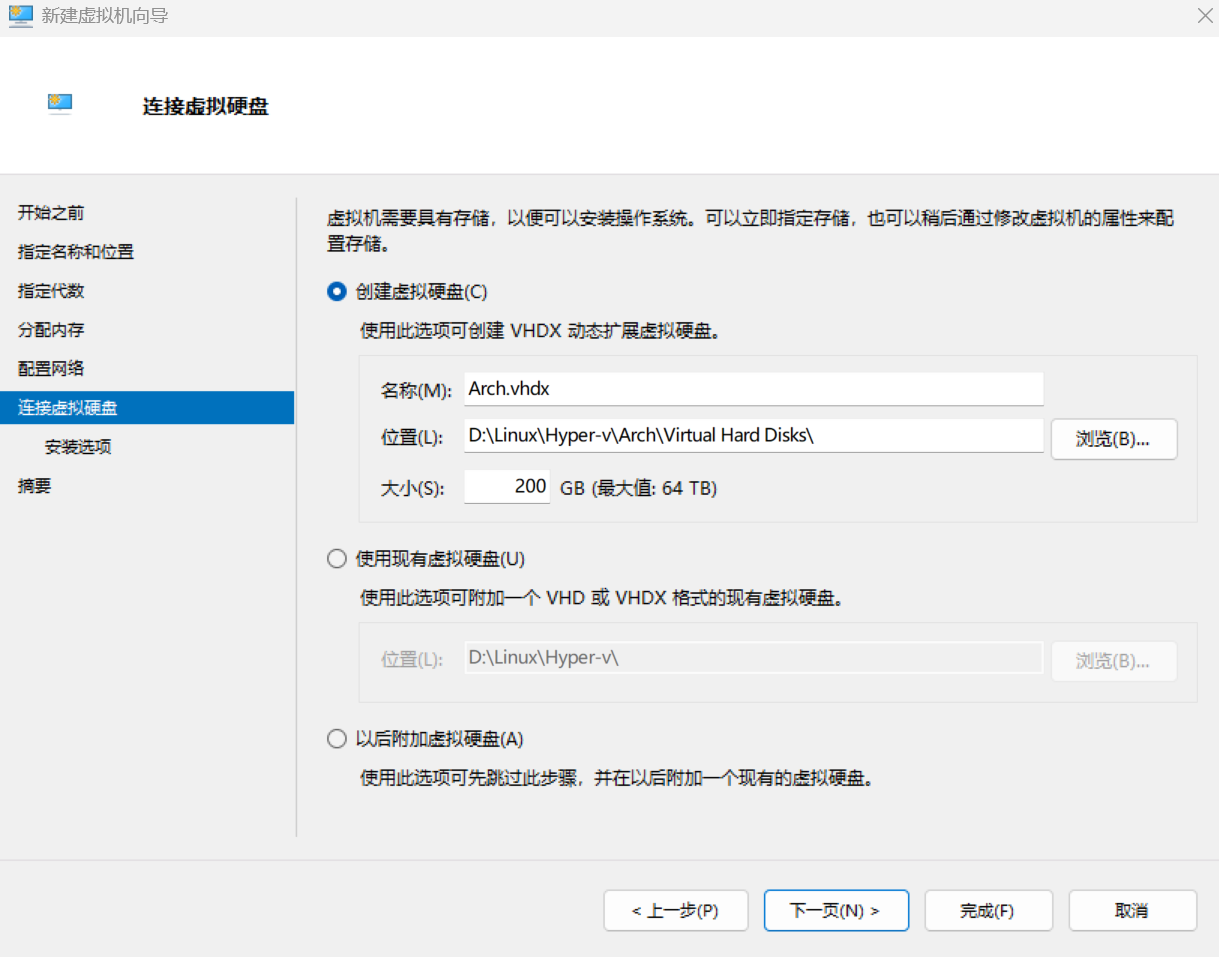
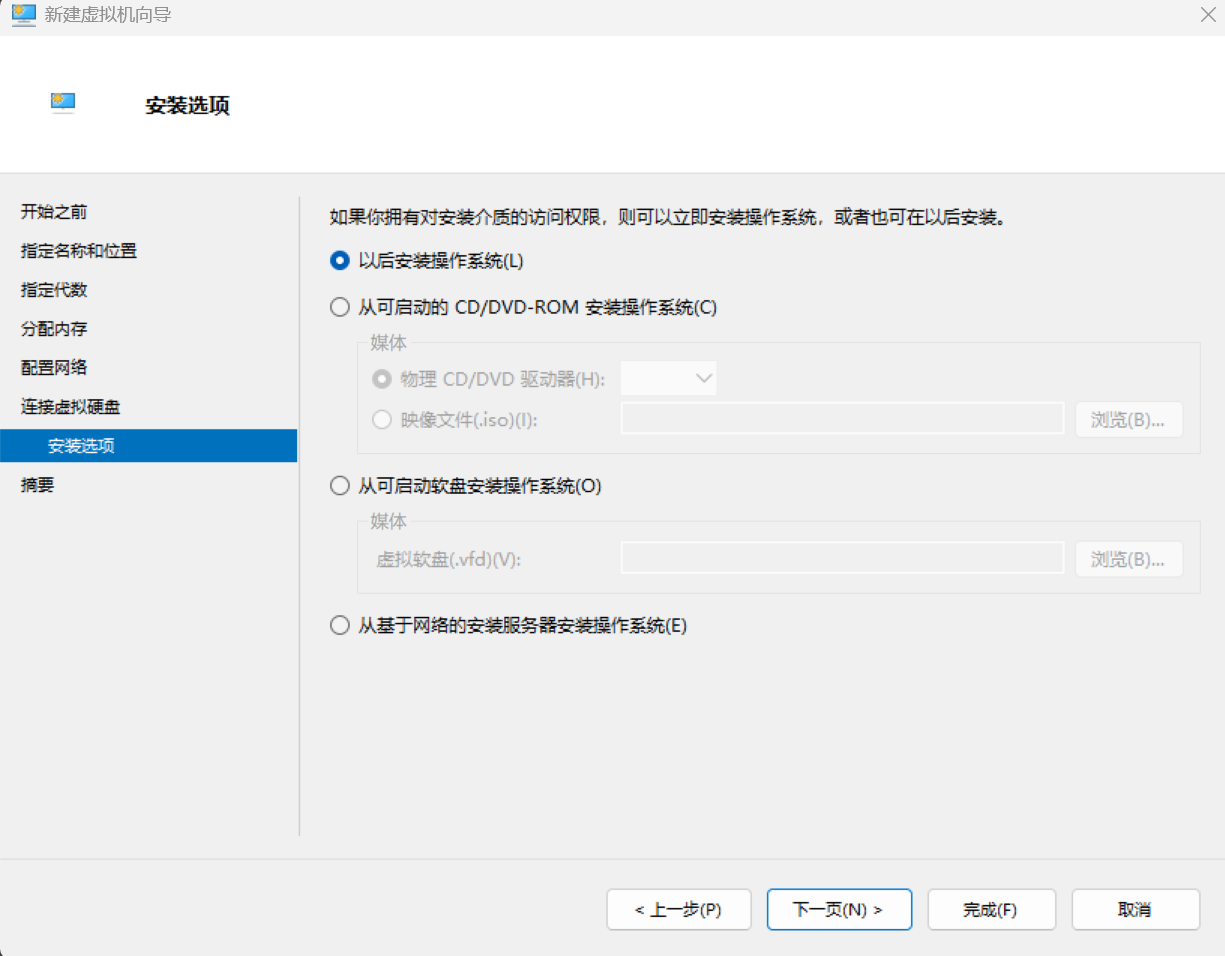
Step 3:准备ArchLinux镜像
- 下载镜像
国内ustc镜像站
下载archlinux-x86_64.iso - 双击
Arch,或点击连接,找到文件->设置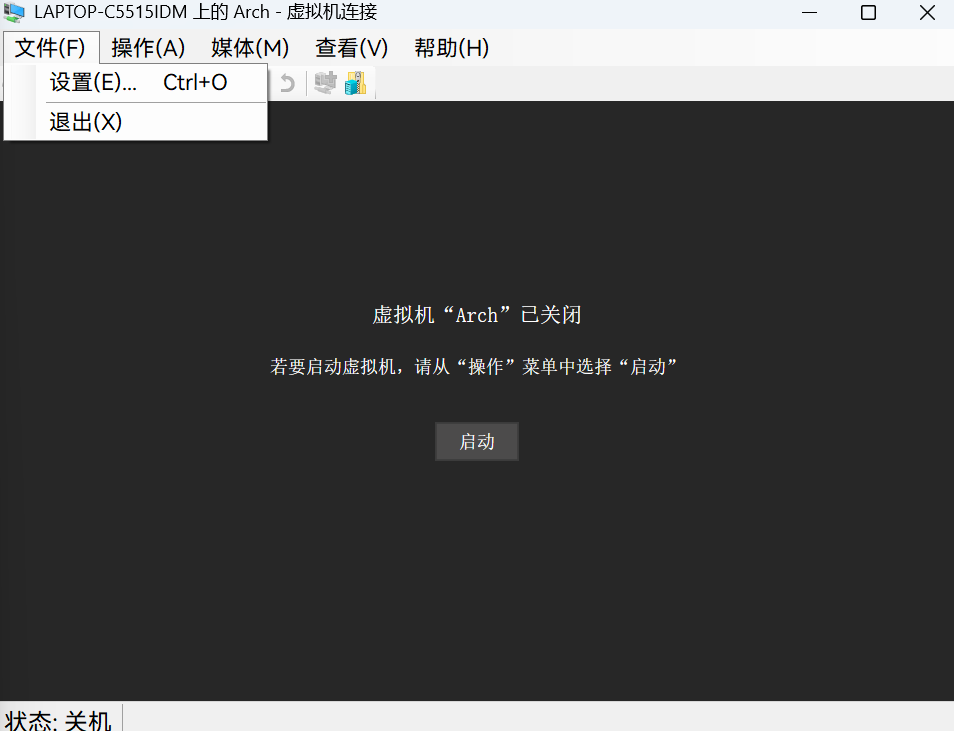
点击SCSI控制器,点添加,选择DVD驱动器,点添加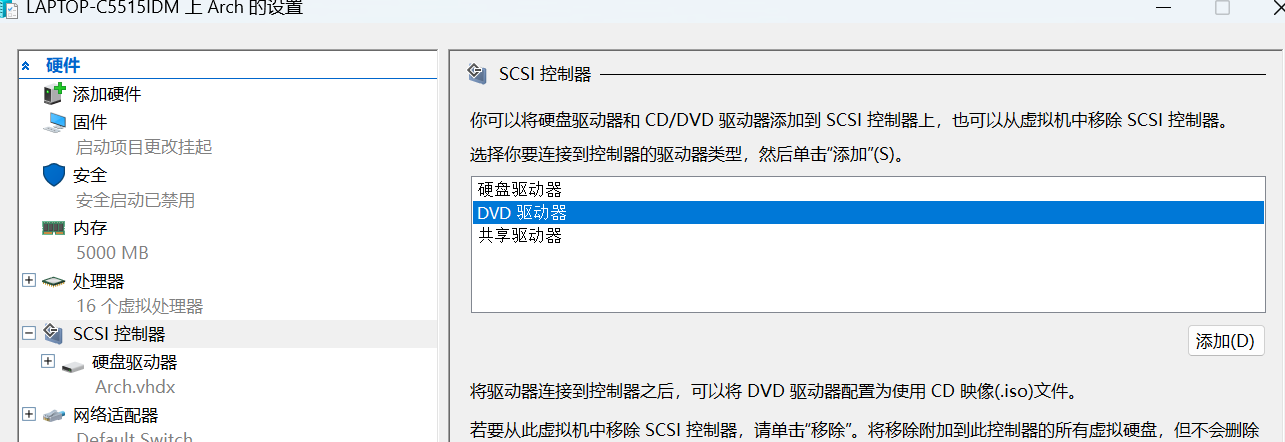
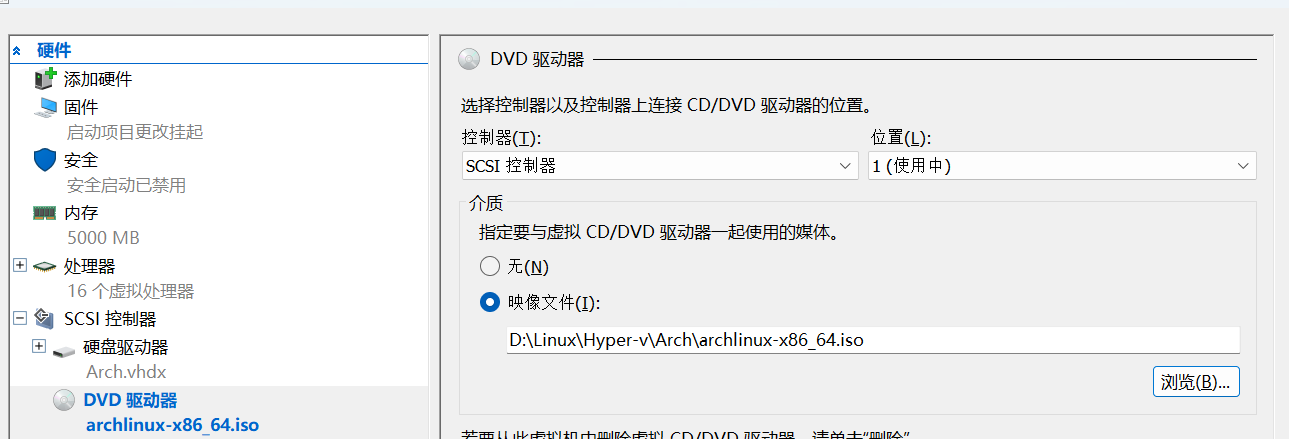
选择你下载的iso文件,最后点确定。
将iso作为第一启动项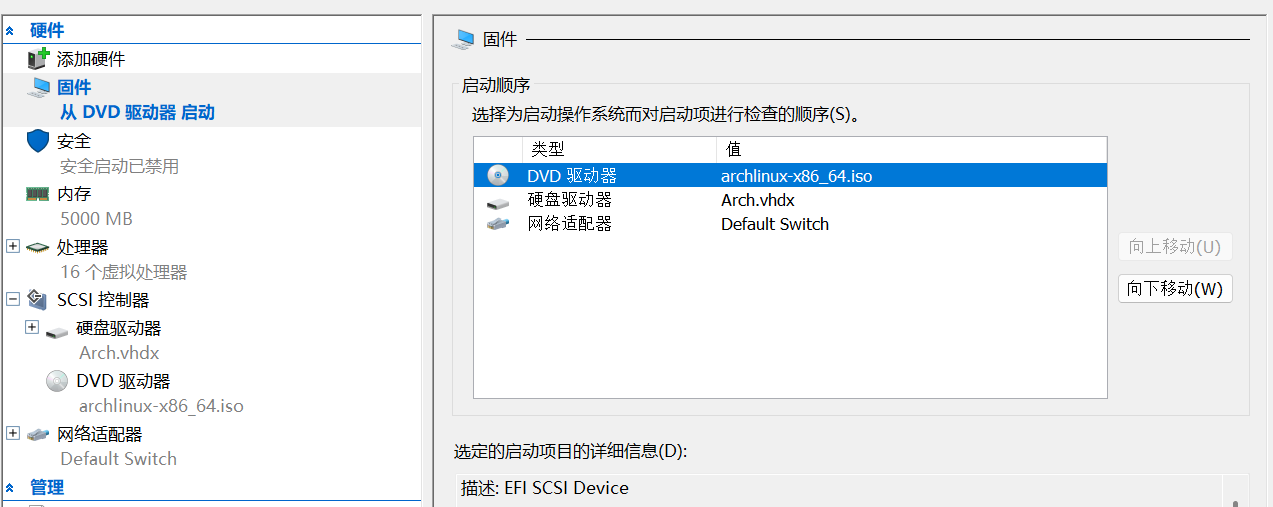
- 关闭安全启动!!否则无法安装!!
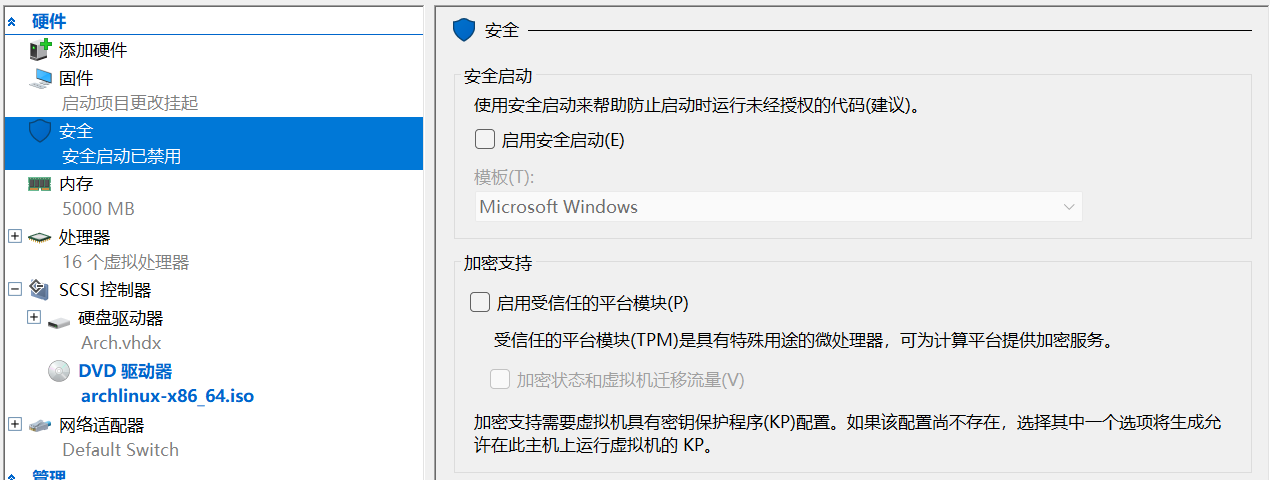
Step 4:开始安装
点击
启动,按回车开始安装检查网络
使用ping www.baidu.com检查网络是否通畅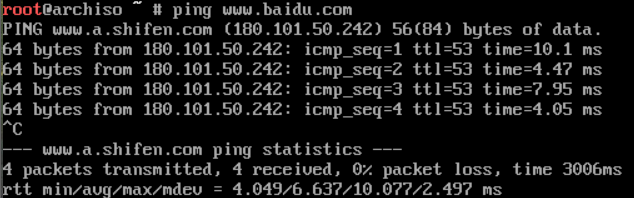
使用timedatectl校验时间timedatectl list-timezones列出所有时区timedatectl set-timezone Asia/Shanghai设置时区为上海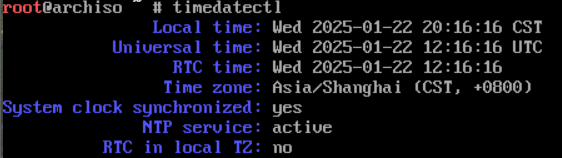
创建硬盘分区
- 使用
fdisk -l查看所有可用硬盘
结果中以rom、loop或者airootfs结尾的设备可以被忽略。结果中以rpbm、boot0或者boot1结尾的mmcblk*设备也可以被忽略。(由图可见我是200G)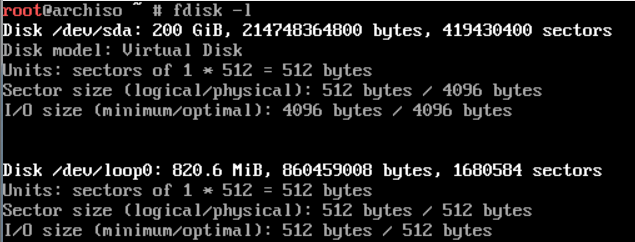
- 开始分区
这里贴出Arch Wiki的安装指南给出的要求

使用cfdisk /dev/<your_disk>命令进行分区- 回车后选
gpt格式并回车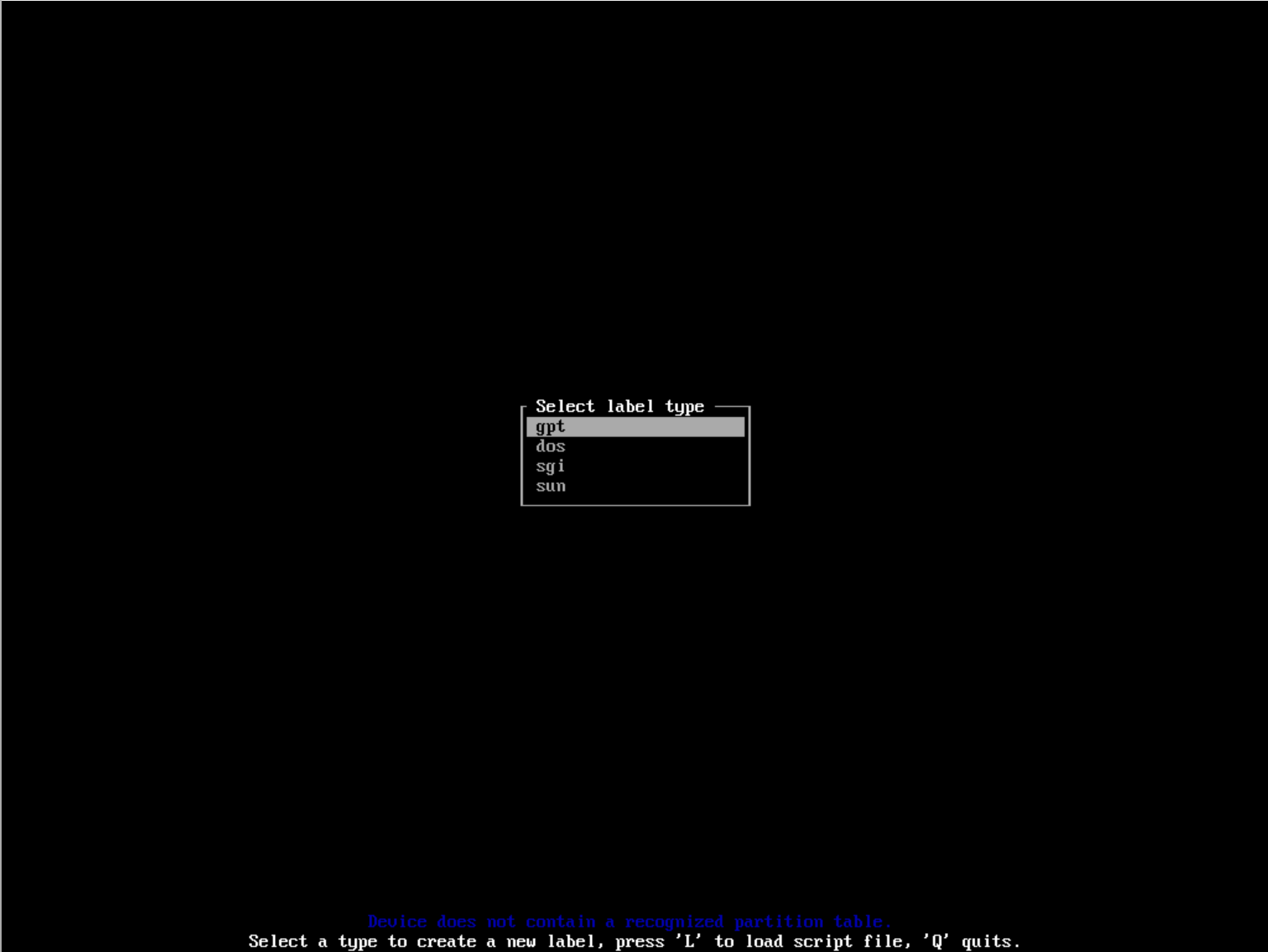
- 根据要求进行分区
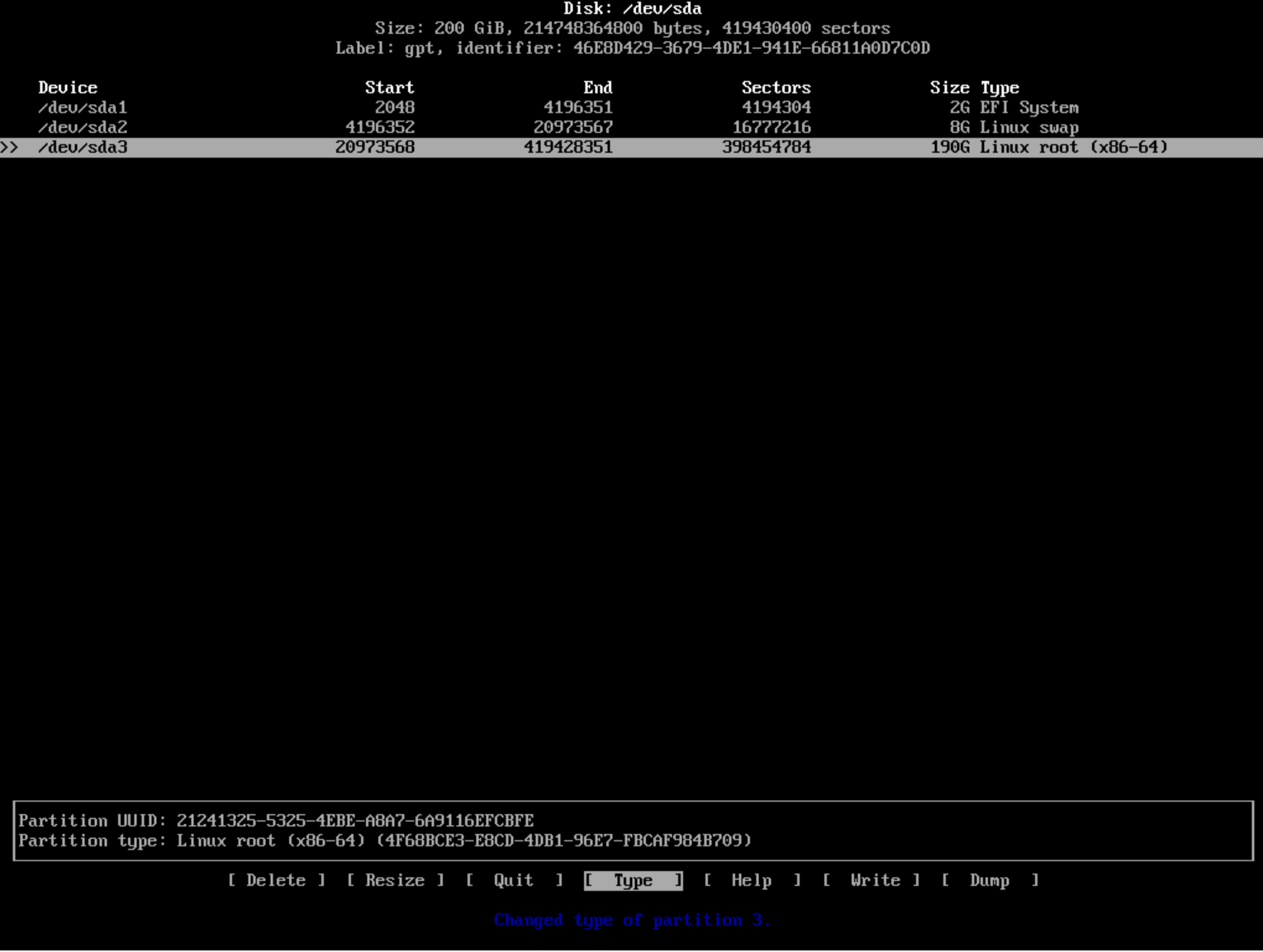
- 最后
Write回车输入yes以写入
- 回车后选
- 格式化分区
- 在根分区
/dev/root_partition上创建一个Ext4文件系统
使用mkfs.ext4 /dev/root_partition(根分区) - 创建交换分区
使用mkswap /dev/swap_partition(交换空间分区) - 创建一个 EFI 系统分区
使用mkfs.fat -F 32 /dev/efi_system_partition(EFI 系统分区)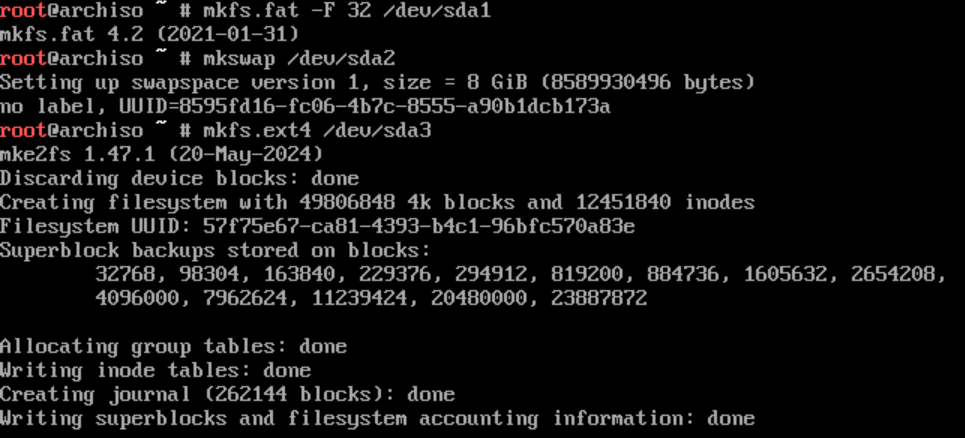
- 在根分区
- 挂载分区 【本步骤注意挂在顺序不要出错,以免发生奇怪的错误】

- 将根磁盘卷挂载到
/mntmount /dev/root_partition(根分区) /mnt - 挂载
EFI系统分区mount --mkdir /dev/efi_system_partition(EFI分区) /mnt/boot - 挂载交换分区
swapon /dev/swap_partition(交换空间分区)
- 如果没有输出说明成功了
- 将根磁盘卷挂载到
- 使用
安装系统
- 系统的文件
/etc/pacman.d/mirrorlist中定义了软件包会从哪个镜像站下载
使用curl -L 'https://archlinux.org/mirrorlist/?country=CN&protocol=https' -o /etc/pacman.d/mirrorlist下载位于中国大陆的 HTTPS 镜像站
使用vim取消注释你想要的镜像站【vim基础使用说明】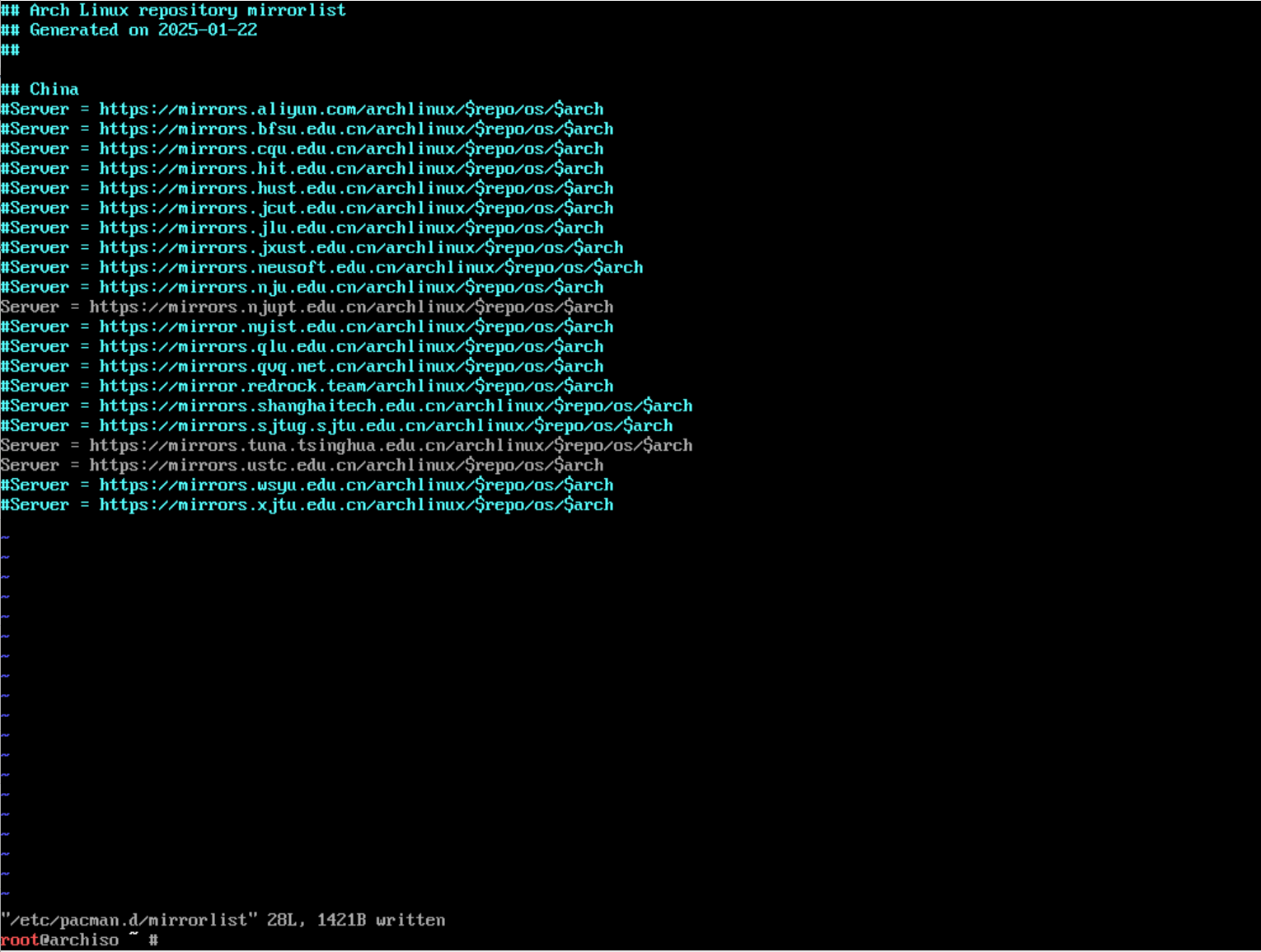

- 安装必要软件包
安装base包和Linux内核以及常规硬件的固件:pacstrap -K /mnt base linux linux-firmware
其中Linux可以替换为其他内核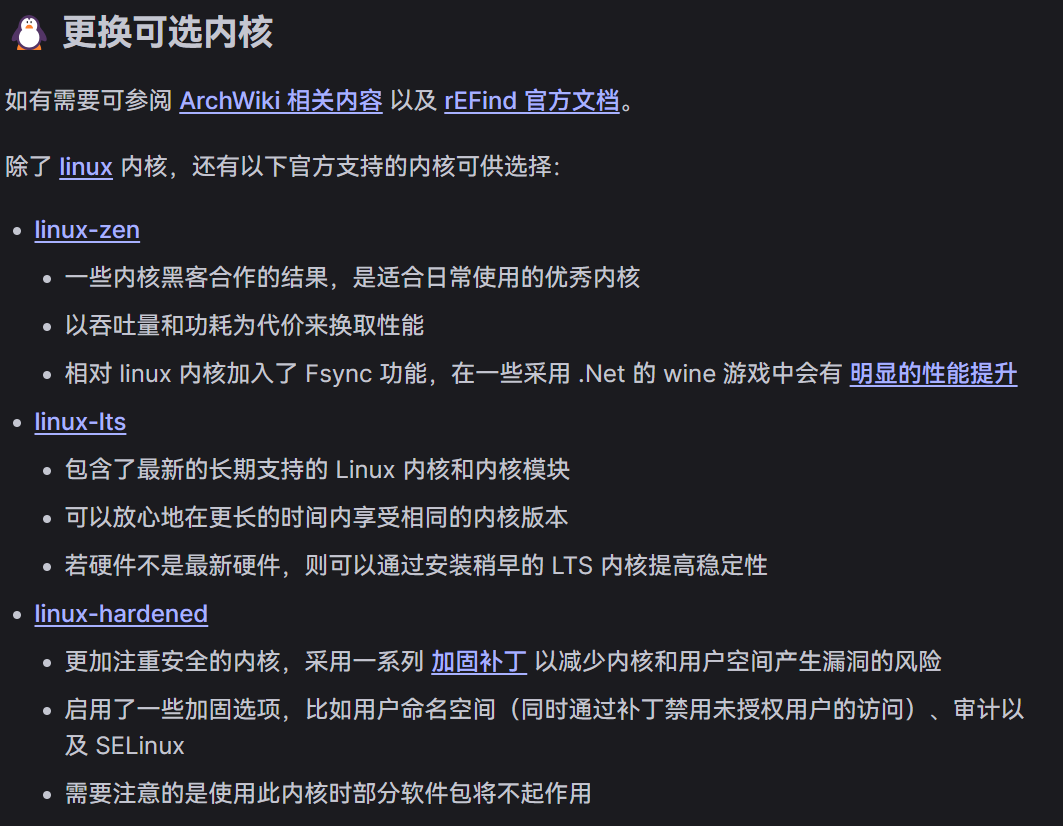
该图片来源可选配置(进阶篇) | archlinux 简明指南
安装其他软件包:pacstrap -K /mnt linux-headers base-devel vim git bash-completion man
- 系统的文件
配置系统
- 生成
fstab文件genfstab -U /mnt >> /mnt/etc/fstab
使用cat查看文件内容以检查是否正确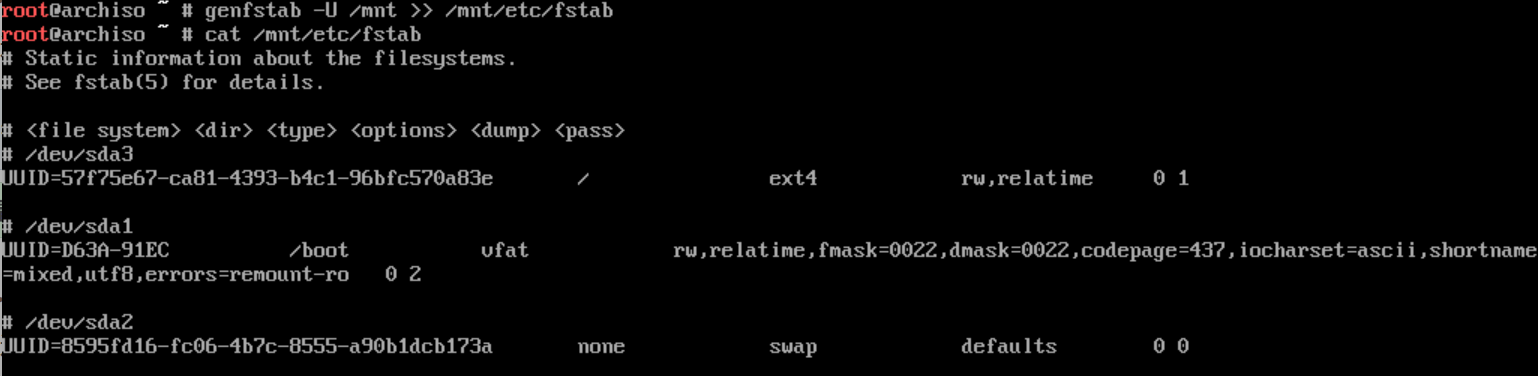
chroot到新安装的系统arch-chroot /mnt
- 设置时区
- 通过以下命令设置时区
ln -sf /usr/share/zoneinfo/Asia/Shanghai /etc/localtime - 运行
hwclock以生成/etc/adjtimehwclock --systohc - 如果正常则没有输出

- 通过以下命令设置时区
- 区域和本地化设置
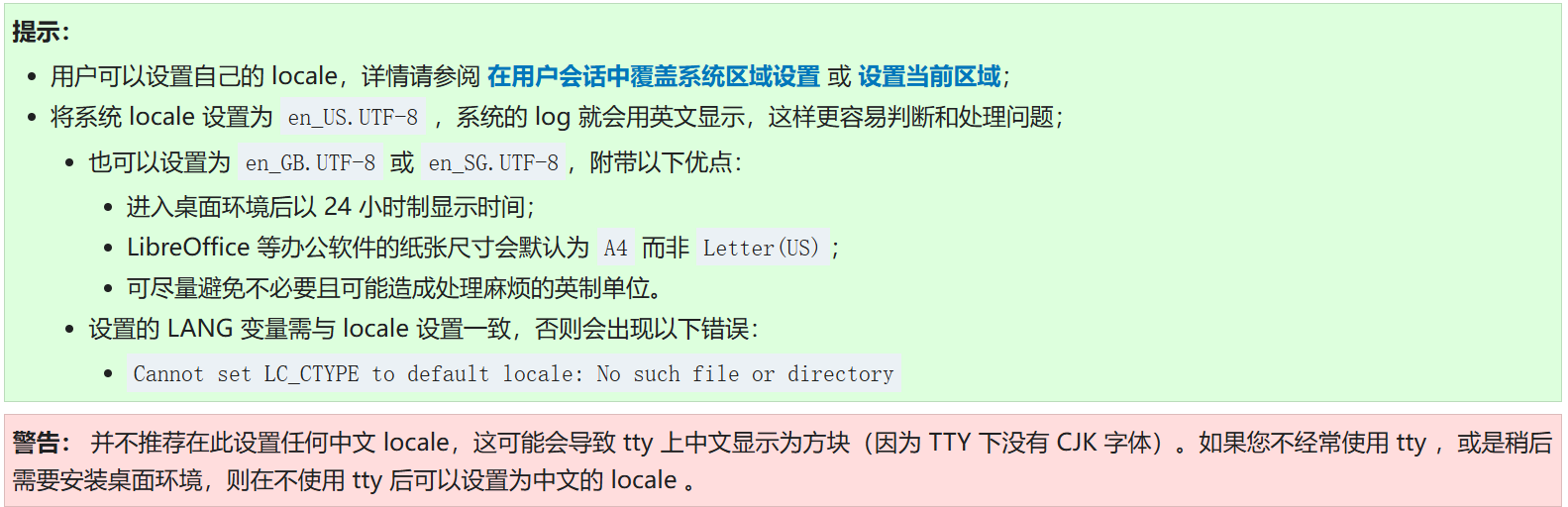
编辑/etc/locale.gen,然后取消掉en_US.UTF-8 UTF-8和其他需要的 UTF-8 区域设置前的注释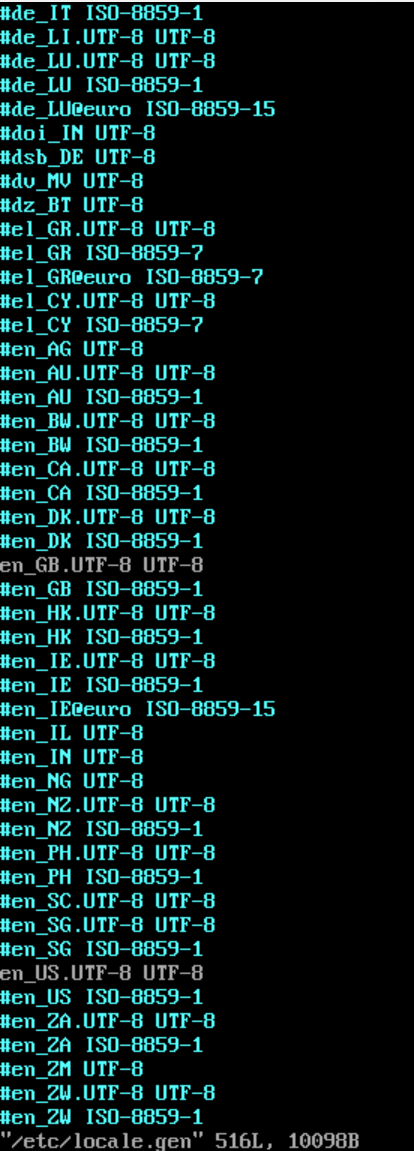
注意 :本来参考wiki是想用en_GB的,但是实际发现引发了奇怪的错误,所以后续又将其注释掉了
接着执行locale-gen以生成locale信息:locale-gen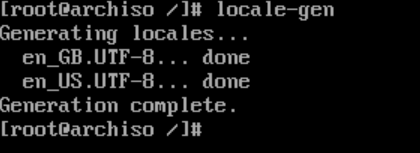
然后创建/etc/locale.conf文件,并编辑设定LANG变量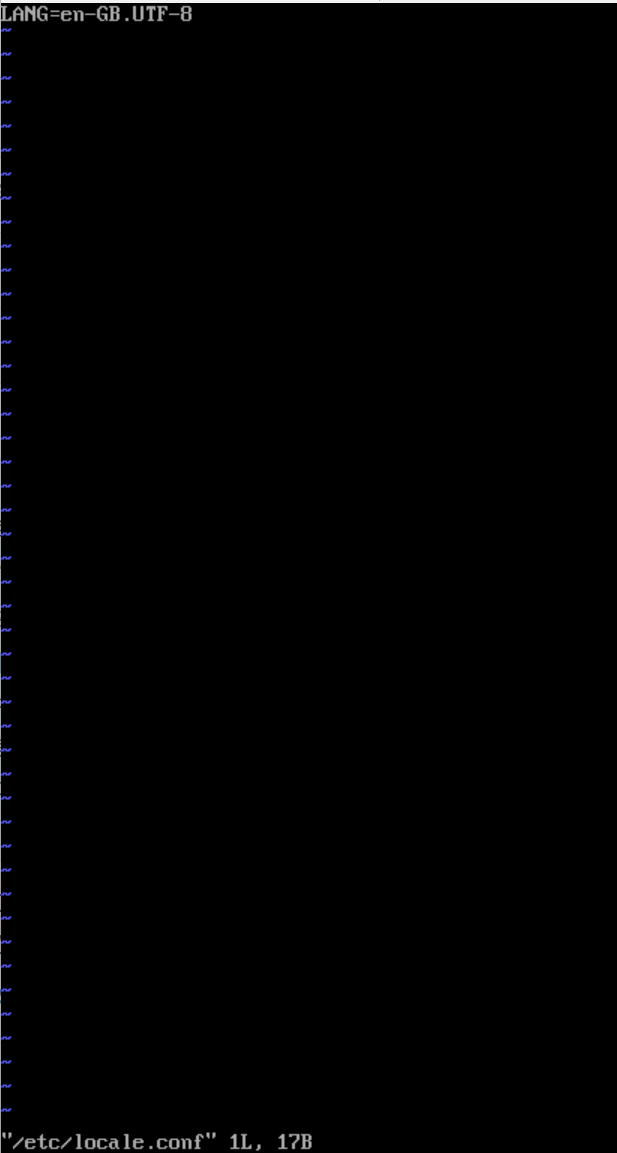
注意 :改为en_US.UTF-8,图片懒得换了 - 网络配置
- 创建
/etc/hostname文件并设置主机名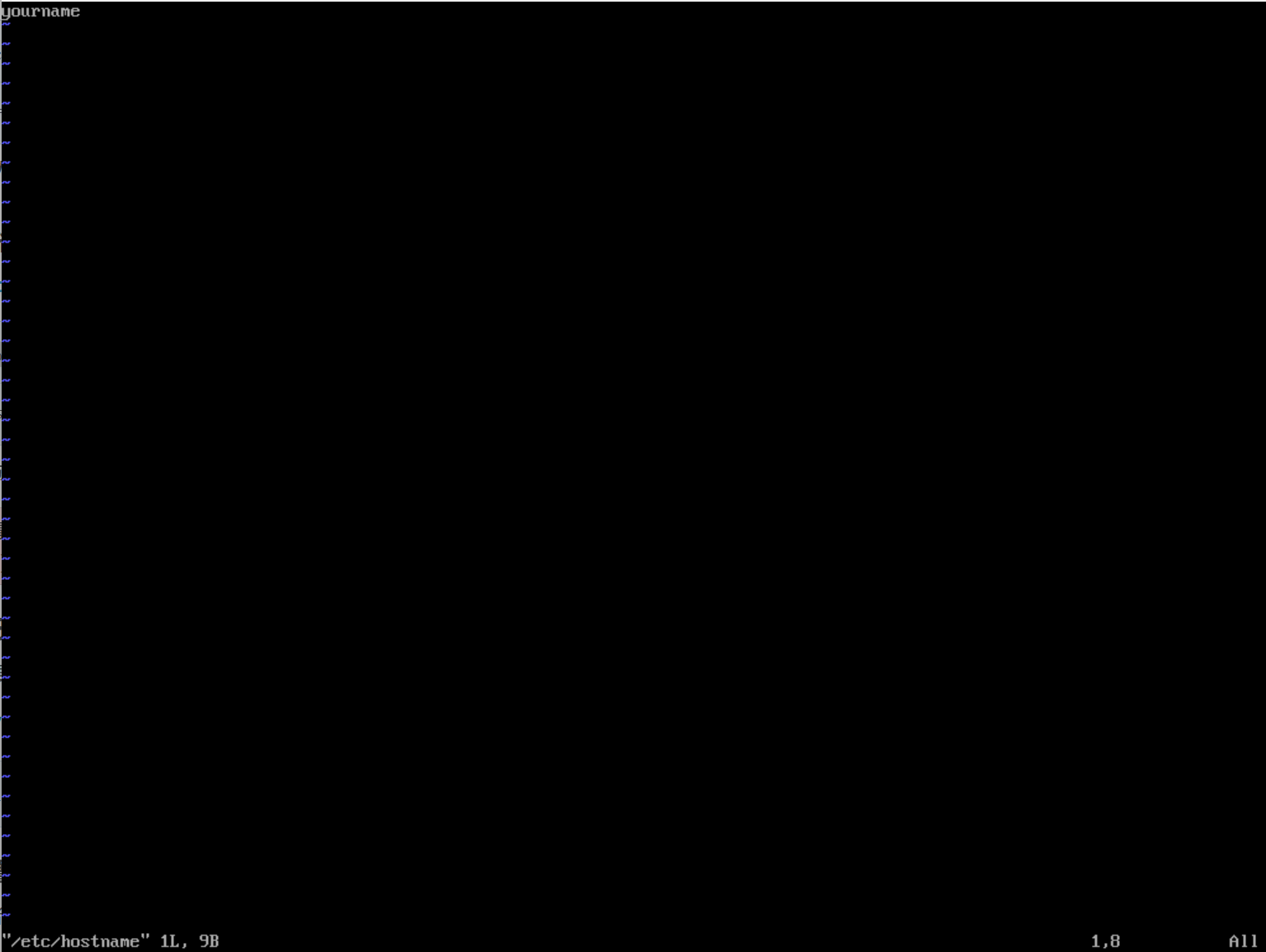
【将yourname替换为你自己的主机名】 - 安装并启动
networkmanager以便后续联网使用:pacman -S networkmanagersystemctl enable NetworkManager
- 配置
hosts文件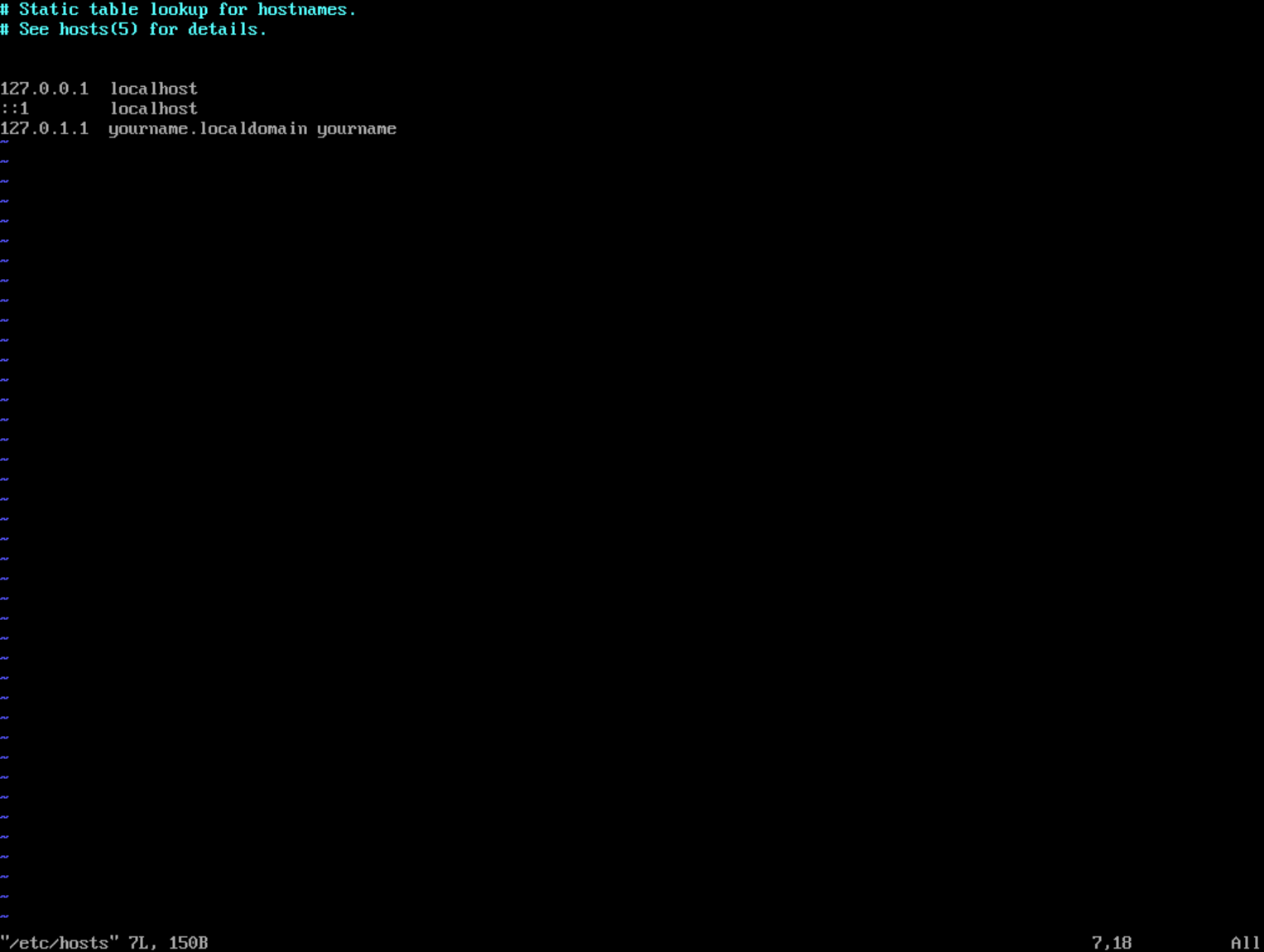
【将yourname替换为你自己的主机名】
- 创建
- 设置
root密码passwd - 安装引导程序
pacman -S grub efibootmgr
配置GRUB:grub-install --target=x86_64-efi --efi-directory=/boot --bootloader-id=GRUBgrub-mkconfig -o /boot/grub/grub.cfg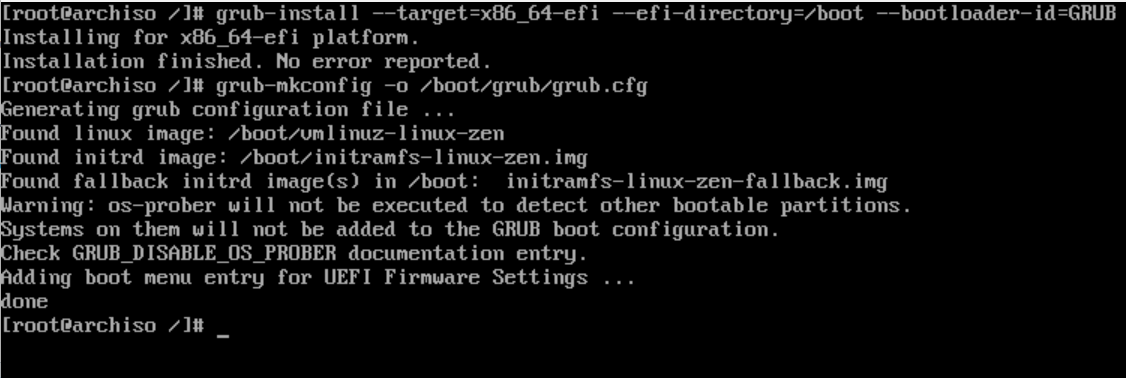
- 生成
重启
- 输入
exit回车退出chroot - 用
umount -R /mnt手动卸载被挂载的分区 - 使用
poweroff关机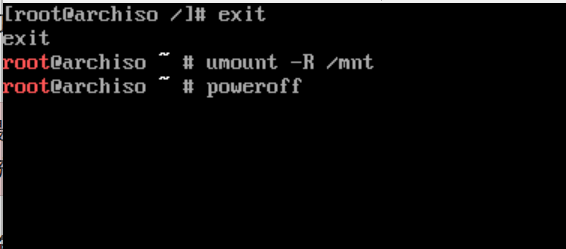
- 在
设置移除iso镜像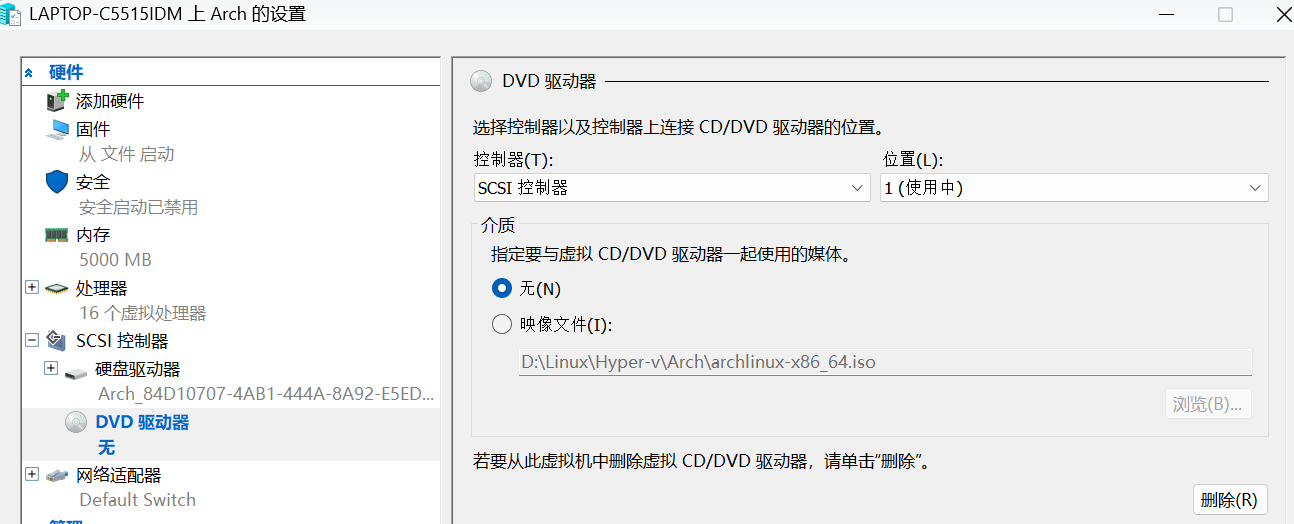
- 再次启动Arch就行了
- 输入
注意: 如果出现无法启动(无法找到启动盘等)的情况,尝试从iso启动,重新挂载并 arch-chroot /mnt
然后执行pacman -S linux(重新安装你的内核)mkinitcpio -Pgrub-mkconfig -o /boot/grub/grub.cfg
最后再次关机并移除iso
到此ArchLinux的安装之旅就结束了!
参考资料:Arch Wiki
安装基于Hyper-V(VMware)的ArchLinux虚拟机
https://tangturtle.github.io/posts/2290109682.html